ထား၀ယ္ IT ဆိုက္မွအားလံုးကိုၾကိဳဆိုပါတယ္(က်ေနာ္မအားမလပ္ျဖစ္ေနေသာေၾကာင့္ဒီ ဆိုက္ကိုအေကာင္းဆံုးမလုပ္ႏိုင္တာခြင့္လႊတ္ၾကပါခင္ဗ်ား)Admin ထား၀ယ္သား ေရခ်မ္း

Serial key နဲ key Generater ေမ်ားရယူႏိုင္ေသာေ

Serial key နဲ key Generater မ်ားရယူႏိုင္ေသာ ဆိုက္ပါ

http://keygenguru.com/
software နာမည္ နဲ ့version ေရးျပီးရွာပါ ေတာ္ေတာ္ကိုစံုလင္စြာရွိပါတယ္

Dawei IT Search(ရွာေဖြရန္)

Translate ဘာသာျပန္ၾကမယ္

Showing posts with label window. Show all posts

Tuesday, 12 January 2016

Youtube Movie Maker For Window Phone

 
 ေဆာ့ဖ္ဝဲအမ်ိဳးအစား    -    Video Editing Software
ဗားရွင္း    -    12.26
ဖိုင္အရြယ္အစား    -    49.03 MB
အသံုးျပဳႏိုင္သည့္ OS    -    Windows XP/Vista/7/8/10

Youtube ေပၚသို႔ Video File ေတြ တင္တဲ့သူမ်ားအတြက္ Video File ကို တစ္ခါတည္း ျပင္ဆင္ၿပီးေဆာ့ဖ္ဝဲအတြင္းမွ Upload ျပဳလုပ္ေပးႏိုင္ မယ့္ ေဆာ့ဖ္ဝဲတစ္ခုျဖစ္ပါတယ္။ Youtube ေပၚ Upload ျပဳလုပ္မယ့္ Video ဖိုင္ကို Manage ျပဳလုပ္ေပးႏိုင္မွာျဖစ္ၿပီး၊ Audio, Icon, Lyric အစရွိတာေတြကိုပါ ေပါင္းထည့္ေပးႏိုင္မွာ ျဖစ္ပါတယ္။ ဒါ့အျပင္ Background Image ေတြကို ထည့္သြင္းႏိုင္ဖို႔အတြက္ စီစဥ္ထားသလို၊ အသံဖိုင္ေတြကို တင္မယ္ဆိုပါကလည္း အလြယ္တကူနဲ႔ ျပင္ဆင္ေပးႏိုင္မွာျဖစ္ပါတယ္။ Video, Audio File မ်ားကိုျပင္ဆင္ၿပီးတာနဲ႔ Upload ကို ေဆာ့ဖ္ဝဲအတြင္းကေန တင္ေပးႏိုင္မွာ ျဖစ္ပါတယ္။
http://goo.gl/De6Baz

ယခုတင္ေပးထားေသာ App အား(ေျမာက္ဒဂုံ၃၅မွတ္တိုင္အနီး " ေဆြသဟာ" ဖုန္းဆိုင္တြင္လည္း အခမဲ႕ထည့္သြင္းႏုိင္ပါတယ္ခင္ဗ်ာ) 
Credit internetjournal
သီဟထိုက္

Saturday, 14 January 2012

ကိုေစာဂ်က္ရဲ႔ ေစတနာေဆာ့၀ဲလက္ေဆာင္ေလးေတြ

27/ 8/ 2011

ဒါလည္းပဲ ဝင္းဒုိးတင္ျပီးရင္လိုအပ္တဲ့ driver ေတြကို ရွာေဖြေပးတဲ့ Driver Genius Professional 10.0.0.526 ပါ။ အလိုရွိသူမ်ား သံုးႏိုင္ေအာင္လို႕ တင္ေပးလိုက္ပါတယ္။ 11>MB ပဲ ရွိပါတယ္။ ထုံးစံအတိုင္း key number ကို အထဲမွာ ထည့္ထားေပးပါတယ္။ အဆင္ေျပတဲ့ links ကေန downloads ယူလိုက္ပါ။
downloads links 1
downloads links 2

Monday, 31 October 2011

[mrsorcerer:6324] Windows 7 အသံုျပဳသူမ်ားအတြက္သာ…

ကၽြန္ေတာ္ဒီပို့ဒ္ေလးကိုေတာ့ကြ
န္ပ်ဴတာကိုစတင္အသံုးျပဳကာစကြန္ပ်ဴတာနဲ့အကၽြမ္းတ၀င္မ၇ွိေသးတဲ့အခ်ိန္

ေတြမွာၾကံဳေတြ ့၇တက္တဲ့အခက္အခဲေလးေတြကိုတင္ျပေပးသြားပါမယ္။ကြန္ပ်ဴတာကိုစတင္ျပီးေတာ့ေလ့

လာကာစသူေတြအတြက္၇ည္၇ြယ္ပါတယ္။ကၽြန္ေတာ္အေျခခံျဖစ္တက္တာေလးေတြကိုပဲေျပာျပေပးသြားမွာပါ

ခင္ဗ်ာ..။

1.ကၽြန္ေတာ္တို့ Windows စတက္တက္ခ်င္းမွာမလိုအပ္တဲ့ Program
ေတြတက္တက္လာတာေတြကိုၾကံဳဖူးၾက

မွာပါ။ဒီလိုမ်ိဳးမလိုအပ္တဲ့ Programs ကို Windows
အတက္မွာေပးထားျခင္းအားျဖင့္ Windows ၇ဲ့ Loading

Time ကိုလဲၾကာေစပါတယ္.။ဒီေတာ့ကၽြန္ေတာ္တို့မလိုတဲ့ Program
ေလးေတြကိုျဖဳတ္ထားခ်င္တယ္ဆို၇င္

ေတာ့   Windows + R ကိုႏွိပ္ပါ။ျပီး၇င္ Run Box ထဲမွာ msconfig
လို့၇ိုက္ထည့္ျပီး Enter ေခါက္လိုက္ပါ။

System  Configuration  Box  ေလးက်လာပါလိမ့္မယ္။အဲ့ဒီမွာ  General ,
Boot , Services , Startup

Tools  ဆိုျပီးေတြ ့၇ပါလိမ့္မယ္။ Startup
ကိုသြားပါ။ျပီး၇င္ကၽြန္ေတာ္တို့ျဖဳတ္ခ်င္တဲ့ Software ေတြကိုအမွန္

ျခစ္ျဖဳတ္လိုက္ယံုပါပဲ။ဥပမာ.. ..။ကၽြန္ေတာ္က G-talk ကို Windows
တက္လာလာခ်င္းမွာမေပၚေစခ်င္ဘူး

ဆို၇င္ G-talk  ဆိုတာေလးကို၇ွာျပီးအမွန္ျခစ္ျဖဳတ္လိုက္ယံုပါပဲ။ျပီး၇င္
Apply >>  OK  ကိုေပးလိုက္ယံုပါပဲ

Ctrl +  Alt +  Esc လို့ႏွိပ္လိုက္၇င္လဲ System  Configuration  Box
ေလးတန္းက်လာပါလိမ့္မယ္.။

2.ကၽြန္ေတာ္တို့  Windows  Tasbar ကိုအေပၚ၊ ေအာက္ ၊ ေဘး ၊ ဘယ္ ၊ ညာ
ေျပာင္းခ်င္သူမ်ားအတြက္ပါ။

အ၇င္ဆံုး Tasbar ေပၚမွာ Right  Click  ေထာက္ပါ။ျပီး၇င္ Properties
ကိုႏွိပ္လိုက္ပါ။က်လာတဲ့ Box ေလး

ထဲမွာ  Tasbar , Start Menu , Toolbars ဆိုျပီးေတြ ့ပါလိမ့္မယ္.။ Tasbar
ထဲမွ Tasbar  Location and

on screen မွာ Bottom , Left , Right , Top
ကိုမိမိတို့စိတ္ၾကိဳက္ေျပာင္းျပီး Apply >> OK ေပးလိုက္ပါ။

တကယ္လို့ Tasbar ကို Show , Hide ေလးနဲ့ထားခ်င္တယ္ဆို၇င္ေတာ့ Auto hide
the tasbar ကိုအမွန္

ျခစ္ေပးလိုက္ယံုပါပဲ။ျပီး၇င္ Apply >> OK ေပးလိုက္ပါ။

3.Destop ေပၚမွာ၇ွိတဲ့ Icon ေတြကိုမိမိတို့စိတ္ၾကိဳက္ အၾကီး
၊အေသးဘယ္လိုေျပာငး္မလဲ။လြယ္ပါတယ္.။

Destop ေပၚမွာ Right Click ႏွိပ္လိုက္ပါ။ျပီး၇င္ View ကိုသြားပါ။ Large
Icon , Medium Icon , Small

Icon ၾကိဳက္တာေ၇ြးလိုက္ယံုပါပဲ။ကၽြန္ေတာ္တို့ Destop ေပၚမွာ File
ေတြ၇ွပ္ပြေနတာကိုအလြယ္တကူျပန္

စီမယ္ဆို၇င္ Destop ေပၚမွာ  Right Click  ႏွိပ္လိုက္ပါ။ျပီး၇င္ Sort by
ကိုသြားပါ။Name , Size , Item

type တစ္ခုခုကိုေ၇ြးလိုက္ပါ။ဒါဆို၇င္ဖိုင္ေတြကိုအလိုအေလ်ာက္ျပန္စီျပီးသားျဖစ္သြားပါလိမ့္မယ္။တကယ္

လို့ Destop ေပၚမွာဘာ Icons မွမထားပဲ၇ွႈင္း၇ွင္းလင္းလင္းထားခ်င္တယ္ဆို၇င္
Destop ေပၚမွာ Right

Click ႏွိပ္။ျပီး၇င္ View ကိုသြားပါ။ျပီး၇င္ Show destop icon
ေလးကိုအမွန္ျခစ္ျဖဴတ္ေပးလိုက္ယံုပါပဲ။

ဒါဆို၇င္ Destop ေပၚမွာ၇ွႈင္း၇ွင္းလင္းလင္းေလးျဖစ္သြားပါလိမ့္မယ္..။Icon
ေတြကိုျပန္ထားခ်င္တယ္ဆို

ေတာ့ Show destop icon ေလးကိုျပန္ေ၇ြးေပးလိုက္ယံုပါပဲ။

4.ကၽြန္ေတာ္တို့ Windows တင္ျပီးျပီးခ်င္း Tasbar မွာ  Folder  , Windows
Media , Internet exploser

Icons မ်ားေပၚေနပါလိမ့္မယ္။အဲ့ဒီေကာင္ေလးေတြကို Tasbar
ေပၚကေနေဖ်ာက္ခ်င္တယ္ဆို၇င္ေတာ့

ကိုေဖ်ာက္ခ်င္တဲ့ Icon ေလးကို  Right Click ေထာက္ပါ။ျပီး၇င္ Unpin this
program from tasbar ဆို

တာေလးကိုႏွိပ္လိုက္ယံုပါပဲ..။တကယ္လို့ကိုယ္ထားခ်င္တဲ့ Program ေလးေတြကို
Tasbar ထဲမွာေပၚေစခ်င္

တယ္ဆို၇င္ေတာ့ Program  ေလးကို  Right ေထာက္ပါ။ျပီး၇င္ Pin to tasbar
ဆိုတာေလးကိုႏွိပ္လိုက္ယံု

ပါပဲ။

5.မိမိကြန္ပ်ဴတာမွာ Administrator password  ခံထားခ်င္တယ္ဆို၇င္ Start >>
Control  Panel  ကိုသြားပါ။

Control  Panel ထဲမွ  User accounts ကိုႏွိပ္လိုက္ပါ။အဲ့ဒီမွာ  Create  a
 password  for your  account

ကိုဆက္ျပီးႏွိပ္လိုက္ပါ။ျပီး၇င္ New password  နဲ့  Confirm  new
password  မွာမိမိသံုးခ်င္တဲ့ Password

ကိုထည့္ပါ.။ျပီး၇င္  Create  Password
ဆိုတာေလးကိုႏွိပ္လိုက္ယံုပါပဲ။တကယ္လို့မိမိကတစ္ေန၇ာကိုခဏ

သြားမယ္။မိမိလုပ္ေနတာကိုလဲသူမ်ားကိုမသိေစခ်င္ဘူး.ကြန္ပ်ဴတာကိုေလာ့ခ်ထားခဲ့ခ်င္တယ္ဆို၇င္
Windows

+  L  ကိုသာႏွိပ္လိုက္ပါ။ဒါဆို၇င္အလိုအေလ်ာက္ေလာ့ခ်ျပီးသားျဖစ္သြားပါလိမ့္မယ္။ျပန္ဖြင့္မယ္ဆို၇င္ေတာ့

ေစာေစာကေပးခဲ့တဲ့ Password  ေလးကို၇ိုက္ထည့္ျပီးျပန္၀င္လိုက္ယံုပါပဲ။

6.ကၽြန္ေတာ္တို့  Windows  တင္ျပီးကာစမွာ  Resolution
အ၇မ္းမ်ားေနတာေၾကာင့္ Destop  Icon ေတြ ၊

Tasbar  ေတြၾကီးေနတာေတြၾကံဳဖူးၾကမွာပါ။ဒါဆို၇င္ပံုမွန္သံုးေနၾကပံုစံေလးအတိုင္းျပင္ခ်င္တယ္ဆို၇င္ေတာ့

Destop ေပၚမွာ  Right  ေထာက္ပါ။ျပီး၇င္ Screen Resolution
ဆိုတာကိုႏွိပ္လိုက္ပါ။ျပီး၇င္ Resolution

ဆိုတာမွာမိမိတို့စိတ္ၾကိဳက္ျပန္ခ်ိန္လိုက္ပါ။ျပီး၇င္ Apply >>  OK
ကိုႏွိပ္လိုက္ပါ။ဒါဆို၇င္ကၽြန္ေတာ္တို့ပံုမွန္

သံုေနၾကအတိုင္းျပန္ျဖစ္သြားပါလိမ့္မယ္။

7.ကၽြန္ေတာ္တို့ Program ေတြကို  Comment
ေပးျပီးသံုးခ်င္သူမ်ားအတြက္ပါ။ဥပမာ…..။ကၽြန္ေတာ္က

Mozilla   Firefox ကို Comment  ေပးျပီးသံုခ်င္တယ္ဆို၇င္ Start  >>  All
Programs >>  Mozilla

Firefox  ကိုသြားပါ.။ျပီး၇င္ Mozilla  Firefox ကို  Right  Click
ေထာက္လိုက္ပါ။ျပီး၇င္ Properties ကို

ႏွိပ္လိုက္ပါ။Short cut   TAB သြားပါ။ျပီး၇င္  Shortcut  Key မွာ  Ctrl +
 Alt + M ဆိုျပီးထည့္လိုက္

ပါ။ M  ေန၇ာမွာမိမိတို့စိတ္ၾကိဳက္နာမည္ထည့္လို့၇ပါတယ္။ျပီး၇င္ Apply >>
OK ေပးလိုက္ပါ။ဒါဆို၇င္

ဒါဆို၇င္ Keyboard မွာ Ctrl +   Alt  + M  ဆိုျပီးႏွိပ္လိုက္ယံုနဲ့
Mozilla   Firefox ပြင့္လာတာကိုေတြ့

၇ပါလိမ့္မယ္။

--
ေမွာ္ဆရာ အဖြဲ ့

window 7ႏွင့္မည့္သည့္၀င္းဒိုးတြင္မဆိုSWiSH Max4 ခရက္ဖိုင္

window 7ႏွင့္မည့္သည့္၀င္းဒိုးတြင္မဆိုSWiSH Max4 ခရက္ဖိုင္

ယခုေတာတြင္းက်ေတာ္ၾကားေနရသည္မွာ window 7 တြင္ ခရက္ၿဖည္မရေသာၿပသနာမ်ားအေၾကာင္း
ၿဖစ္ပါသည္ ။ က်ေတာ္ ကူညီေပးခ်င္ေပမယ့္မအားလို႕
သူငယ္ခ်င္းေတြကိုမကူညီႏိုင္ခဲ့ပါဘူး ..
skysoehtike@gmail.com သို႕ဆက္သြယ္ေတာင္းယူႏိုင္ပါတယ္။
အခုခရက္ဖိုင္မွာ မည္သည့္၀င္းဒိုးမဆိုအလုပ္လုပ္ပါသည္ ။
ခရက္ၿဖည္ပံုမွာ ေမးထဲမွာပဲရွင္းၿပေပးထားပါသည္ ။ ဒီေနရာမွာ ေဒါင္းဖို႕ Download ဖိုင္ထားေပးခ်င္ေပမယ့္
ကြန္နက္ရွင္အခက္ခဲေၾကာင့္ မထားေပးတာသူငယ္ခ်င္းတို႕နားလည္ေပးေစခ်င္ပါတယ္
ေနာက္တစ္ခ်က္က ေမးထဲကေဒါင္းတာက ကြန္နက္ရွင္မေကာင္းလည္းေဒါင္းလို႕ရတာေၾကာင့္ပါ သူငယ္ခ်င္းတို႕အားတဲ့အခ်ိန္လိုတဲ့အခ်ိန္ေဒါင္းလို႕ရတယ္ေလ window 7 မွရယ္မဟုတ္ပါဘူး မည္သည့္၀င္းဒိုးမဆို
Patch ၿဖည္ရၿခင္း မရွိအသံုးၿပဳႏိုင္ပါသည္။ လိုအပ္ေသာသူငယ္ခ်င္းမ်ား မွတ္ခ်က္ေပးရန္ေနရာတြင္ သူငယ္ခ်င္းတို႕
အေကာင့္ကိုထားခဲ့၍ေသာ္၎ skysoehtike@gmail.com သို႕ဆက္သြယ္၍ေသာ္၎ ေတာင္းယူႏိုင္ပါသည္ ။
Views: 10

Windows XP ကိုျမန္မာလိုေျပာင္းသံုးမယ္.။ (7 & Vista အတြက္မရွိေသးပါ)

Windows XP ကိုျမန္မာလိုေျပာင္းသံုးတဲ့ Software ေလးနဲ႕မိတ္ဆက္ေပးလိုပါတယ္..ဒီ Software
ေလးကို Install လုပ္လိုက္ၿပီး သူခုိင္းတဲ့အတိုင္း Restart ႏွစ္ခါေလာက္ခ်လိုက္တာနဲ႕..Windows XP
ရဲ႕ သံုးပံုတစ္ပံုေလာက္ဟာ ျမန္မာစာအျဖစ္ကိုေျပာင္းလဲသြားတာ ေတြ႕ရပါတယ္..ဒီ Software ေလးကို
စမ္းသပ္ၿပီး ရလာတဲ့ ေကာင္းက်ိဳး ႏွင့္ဆိုးက်ိဳးေတြကို ေဖာ္ျပပ့ါမယ္..။ Install လုပ္ရာတြင္ .Net Framework
ဆိုၿပီး Installation Error ျပလာပါက ဒီSoftware ေလးကိုအရင္ေဒါင္းၿပီးစက္မွာ Install လုပ္လိုက္ပါ။
ၿပီးမွ ျမန္မာလိုေျပာင္းေပးတဲ့ Software ကို Install ျပန္လုပ္ပါ။အခုျဖစ္တတ္တဲ့ ျပသနာေလးေတြကိုေျပာ
ျပပါ့မယ္………….။

ကၽြန္ေတာ့္ရဲ႕စက္မွာ Zawgyi တင္ထားပါတယ္..Antivirus လည္းတင္ထားပါတယ္..ဒီ Software ကို Run
လိုက္တဲ့အခါ မွာ Antivirus က Virus ဆိုၿပီးသတ္ပါတယ္.တကယ္ေတာ့ ဒါဟာ Virus မဟုတ္ပါ..ကၽြန္ေတာ္
တို႕ရဲ႕ ယူနီကုတ္စနစ္ကို Antivirus မ်ားက နားမလည္လို႕သာျဖစ္ပါတယ္.ဒီေတာ့ Software ကို Install
လုပ္ေတာ့မယ္ဆိုရင္ Antivirus ကိုအၿပီးတိုင္ Exit လုပ္လိုက္ပါ။ ၿပီးမွ Install စတင္ပါ။

Install လုပ္ၿပီးသြားၿပီဆိုရင္ေတာ့ Restart ခ်ခိုင္းပါတယ္..ခ်ေပးလိုက္ပါ။ စက္ျပန္တက္လာရင္ Antivirus
ကိုထပ္မံၿပီး အျမန္ Exit လုပ္ပါ။ အနက္ေရာင္ Screen နဲ႕ ျမန္မာယူနီကုတ္မိတ္ဆက္ စာသားမ်ား ေပၚလာပါ
မယ္..ညႊန္ၾကားခ်က္မ်ားကို ေသခ်ာဖတ္ၿပီး ဆက္လုပ္သြားပါ။ ေနာက္ဆံုး Restart ထပ္ခ်ခိုင္းပါမယ္။ခ်ေပး
လိုက္ပါ။ စက္ျပန္တက္လာၿပီဆိုရင္ Windows ရဲ႕သံုးပံုတစ္ပံုေလာက္ဟာ ျမန္မာစာအျဖစ္သို႕ေျပာင္းေနတာ
ကိုေတြ႕ရပါမယ္။အဲဆိုရင္..Install လုပ္တဲ့အဆင့္ အိုေကသြားပါၿပီ..ျပသနာစပါေတာ့မယ္…

ျပသနာကဘာလဲဆိုေတာ့..မိမိစက္မွာ Install လုပ္ထားတဲ့ Zawgyi သံုးမရေတာ့တာပါ.zawgyi နဲ႕ေရးထားတဲ့
စာေတြ ကေမာက္ကမေတြျဖစ္ကုန္တာပါ..အဲလိုျဖစ္ရျခင္းကေတာ့ zawgyi ကယူနီကုတ္အစစ္အမွန္မဟုတ္
လို႕ပါ။အဲဒီအတြက္ Zawgyi ကိုျပန္မတင္လိုက္ပါနဲ႕..ျပန္တင္လိုက္တာနဲ႕တျပိဳင္နက္ ခုနက Windows မွာျမန္
မာလိုေပၚေနတာေတြက ေလးေထာင့္တံုး..သို႕မဟုတ္..ျမန္မာစာလံုပ်က္ေတြျဖစ္ကုန္တတ္လို႕ပါ။ျပန္မတင္ပါနဲ႕
ဒီအတိုင္းသာထားလိုက္ပါ။ ျမန္မာစာေျပာင္းတဲ့ Software ကိုတင္ၿပီးတာနဲ႕ Desktop Screen ရဲ႕ ညာဘက္
ေအာက္နားမွာ “က” ပံုေလးေပၚလာပါ့မယ္.အဲဒီကၾကီး ပံုေလးကို တစ္ခ်က္ကလစ္လိုက္တာနဲ႕..ေနာက္ထပ္ဘား
တန္းရွည္ထြက္လာပါ့မယ္..အဲဒီဘားတန္းမွာမွ..မိမိႏွစ္သက္ရာ Fonts ကိုေရြးသံုးရံုပါ..Zawgyione ပါေျပာင္းလို႕
ရပါတယ္.သံုးၾကည့္ရင္ေတာ့ သေဘာေပါက္လာမွာပါ။


ဒီပိုစ့္ေလးကိုတင္ေပးရတဲ့ရည္ရြယ္ခ်က္ကေတာ့..ပထမဦးဆံုးအေနနဲ႕ သိၿပီးသားသူမ်ားအတြက္မရည္ရြယ္ပါ။
ကြန္ပ်ဴတာစတင္အသံုးျပဳသူမ်ားအေနျဖင့္ ကြန္ပ်ဴတာပညာရပ္ကိုမိခင္ျမန္မာဘာသာသံုးၿပီး နားလည္သေဘာ
ေပါက္ေစရန္ရည္ရြယ္ပါတယ္..အခုဆိုရင္လဲ..Microsoft က ထုတ္တဲ့ Windows အေခြတိုင္းမွာ ျမန္မာဘာသာ
ပါ၀င္ႏိုင္ေရးအတြက္ လူတိုင္းလက္မွတ္ေရးထိုးေတာင္းဆိုေနၾကပါၿပီ..အစ္ကိုအမတို႕လဲ လက္မွတ္ေရးထိုးေပးေစ
ခ်င္ပါတယ္..အားလံုးအတြက္ အက်ိဳးရွိေစမယ့္ ကိစၥေလးတစ္ခုျဖစ္တဲ့အတြက္ ဒီမွာ လက္မွတ္ ေရးထိုးေပးၾကပါ။

စမ္းသပ္ရင္းနဲ႕ေပ်ာ္ရႊင္ႏိုင္ၾကပါေစ..အားလံုးအဆင္ေျပပါေစလို႕ဆုေတာင္းလုိက္ပါတယ္..ကြန္ပ်ဴတာႏွင့္ပက္
သက္ၿပီးအခက္အခဲ တစ္စံုတစ္ရာေပၚေပါက္လာပါက.shwemyotaw@blumail.org သို႕ဆက္သြယ္ေမးျမန္း
ႏိုင္ပါတယ္ခင္ဗ်ာ။လိုခ်င္ရင္ ေအာက္မယ္ယူသြားေတာ့ေနာ္.။


Download Here......!

Wednesday, 26 October 2011

window 7ႏွင့္မည့္သည့္၀င္းဒိုးတြင္မဆိုSWiSH Max4 ခရက္ဖိုင္

sky

window 7ႏွင့္မည့္သည့္၀င္းဒိုးတြင္မဆိုSWiSH Max4 ခရက္ဖိုင္

ယခုေတာတြင္းက်ေတာ္ၾကားေနရသည္မွာ window 7 တြင္ ခရက္ၿဖည္မရေသာၿပသနာမ်ားအေၾကာင္း
ၿဖစ္ပါသည္ ။ က်ေတာ္ ကူညီေပးခ်င္ေပမယ့္မအားလို႕
သူငယ္ခ်င္းေတြကိုမကူညီႏိုင္ခဲ့ပါဘူး ..
skysoehtike@gmail.com သို႕ဆက္သြယ္ေတာင္းယူႏိုင္ပါတယ္။
အခုခရက္ဖိုင္မွာ မည္သည့္၀င္းဒိုးမဆိုအလုပ္လုပ္ပါသည္ ။
ခရက္ၿဖည္ပံုမွာ ေမးထဲမွာပဲရွင္းၿပေပးထားပါသည္ ။ ဒီေနရာမွာ ေဒါင္းဖို႕ Download ဖိုင္ထားေပးခ်င္ေပမယ့္
ကြန္နက္ရွင္အခက္ခဲေၾကာင့္ မထားေပးတာသူငယ္ခ်င္းတို႕နားလည္ေပးေစခ်င္ပါတယ္
ေနာက္တစ္ခ်က္က ေမးထဲကေဒါင္းတာက ကြန္နက္ရွင္မေကာင္းလည္းေဒါင္းလို႕ရတာေၾကာင့္ပါ သူငယ္ခ်င္းတို႕အားတဲ့အခ်ိန္လိုတဲ့အခ်ိန္ေဒါင္းလို႕ရတယ္ေလ window 7 မွရယ္မဟုတ္ပါဘူး မည္သည့္၀င္းဒိုးမဆို
Patch ၿဖည္ရၿခင္း မရွိအသံုးၿပဳႏိုင္ပါသည္။ လိုအပ္ေသာသူငယ္ခ်င္းမ်ား မွတ္ခ်က္ေပးရန္ေနရာတြင္ သူငယ္ခ်င္းတို႕
အေကာင့္ကိုထားခဲ့၍ေသာ္၎ skysoehtike@gmail.com သို႕ဆက္သြယ္၍ေသာ္၎ ေတာင္းယူႏိုင္ပါသည္ ။

[mrsorcerer:12522] Myanmar Window install လုပ္နည္း


ကၽြန္ေတာ္ ဒီေန႔ေတာ့ Tharlon OS ဆိုျပီး  Myanmar Windows Beta Version 1.0 ေလးကို အကိုတစ္ေယာက္က ေျပာလို႔ စမ္းၾကည့္ရင္းနဲ႔ ကၽြန္ေတာ္တို႔လိုပဲ စမ္းသံုးၾကည့္ခ်င္တဲ့ သူေတြရွိရင္လည္း အလြယ္တကူ အသံုးျပဳလို႔ရေအာင္ ဒီေကာင္ေလးကို Virtual Box ထဲမွာ Install လုပ္ျပီးဘယ္လို အသံုးျပဳလို႔ ရမလည္းဆိုတာကို ေရးေပးသြားပါမယ္ . . Tharlon OS  ကို Linux ရဲ႕ Unbuntu ေပၚမွာ အေျခခံထားတယ္လို႔ ထင္ပါတယ္ .. ပထမဆုံး ျမန္မာစာသံုး ကြန္ပ်ဴတာ စက္လည္ပတ္စနစ္ (Myanmar Operating System) ဆိုေတာ့လည္း ကၽြန္ေတာ္တို႔ ျမန္မာလူမ်ိဳးတိုင္း စိတ္၀င္စားမယ္ထင္လို႔ မိတ္ဆက္ေပးခ်င္တာရယ္ .. Virtual Box မွာ မိမိတို႔ၾကိဳက္ႏွစ္သက္တဲ့ OS ေတြကို ဘယ္လို အသံုးျပဳရမယ္ဆိုတာကို မသိေသးတဲ့ သူမ်ားအတြက္လည္း Virtual Box ကိုဘယ္လိုအသံုးျပဳရမယ္ ဆိုတာကို သိေစခ်င္လို႔ ဒီပို႔စ္ေလးကို ေရးျဖစ္သြားတာပါ .. 

Tharlon OS ပထမဆုံး ျမန္မာစာသံုး ကြန္ပ်ဴတာ စက္လည္ပတ္စနစ္ (Myanmar Operating System) နဲ႔ပါတ္သတ္ျပီး အေသးစိတ္ သိခ်င္တယ္ဆိုရင္ေတာ့ သူရဲ႕ Website မွာသြားျပီးေတာ့ ေလ့လာၾကည့္ပါလို႔ လမ္းညြန္ခ်င္ပါတယ္ .. 


Tharlon OS ျမန္မာစာသံုး ကြန္ပ်ဴတာ စက္လည္ပတ္စနစ္ (Myanmar Operating System) ကိုအသံုးျပဳ ခ်င္တယ္ ဆိုရင္ေတာ့ ေအာက္ကလင့္မွာ ေဒါင္းေလာ့ ခ်လိုက္ပါ .. 557 MB ရွိပါတယ္ ..

Download Here

ကၽြန္ေတာ္ Virtual Box ကိုအသံုးမျပဳတက္ေသး သူေတြလည္း အလြယ္တကူ သံုးတက္သြားေအာင္ ျပီးရင္ Tharlon OS ကို အသံုးျပဳခ်င္တဲ့ သူေတြရွိရင္လည္း OS တစ္ခု သက္သက္ထပ္တင္စရာ မလိုပဲ Virtual Box ထဲမွာ Tharlon OS ကိုဘယ္လို Installation လုပ္ရမယ္ဆိုတာကို ေရးေပးသြားပါမယ္ .. Virtual Box ကို ဘာအတြက္ အသံုးျပဳတာလည္း ဆိုေတာ့ ကၽြန္ေတာ္တို႔ အေနနဲ႔ အခုလက္ရွိ Windows OS တစ္ခုခုကို အသံုးျပဳေနတယ္ .. စက္မွာ ေနာက္ထပ္ Unbutu ကိုပဲျဖစ္ျဖစ္ MasOS ကိုပဲျဖစ္ျဖစ္ အသံုးျပဳခ်င္တာပဲျဖစ္ျဖစ္ စက္မွာလက္ရွိ Windows 7 ကိုတင္ထားပါတယ္ .. ေနာက္ထပ္ Windows XP ကိုသံုးခ်င္တယ္ဆိုရင္ ေနာက္ထပ္ Partation တစ္ခုခုသက္သက္ ခြဲျပီး အသံုးျပဳေနစရာမလိုပဲ Virtual Box ထဲမွာတင္ အသံုးျပဳႏိုင္မွာျဖစ္ပါတယ္ .. ကၽြန္ေတာ္ Virtual Box ကိုဘယ္လို အသံုးျပဳရမယ္ဆိုတာကို မသိေသးတဲ့ သူေတြအတြက္ Tharlon OS ကို Virtual Box မွာ Install လုပ္နည္းကို ေအာက္မွာပံုေလးေတြနဲ႔ အေသးစိတ္ရွင္းျပေပးထားပါတယ္ .. 
အရင္ဆံုး မိမိတို႔စက္မွာ Virtual Box ကို Install လုပ္လိုက္ပါ .. ျပီးရင္ Virtual Box ကိုဖြင့္လိုက္ပါ .. 

ဒီေအာက္ကအဆင့္ Operating System ကိုေရြးခ်ယ္ေပးတဲ့ အခါမွာ Windows အသံုးျပဳမယ့္ သူေတြဆိုရင္ Microsoft Windows ကိုေရြးခ်ယ္ေပး ရမွာျဖစ္ပါတယ္ ..
အေပၚကပံုအတိုင္း ေရာက္ျပီဆိုရင္ေတာ့ 4 MB ေနရာမွာ မိမိတို႔စိတ္ၾကိဳက္ Base Memory Size ကိုေရြးျပီး ထားလို႔ရပါတယ္ ..ျပီးရင္ Next ေပးလိုက္ပါ ..
အေပၚကအဆင့္ ကိုေရာက္ျပီဆိုရင္ေတာ့ ကၽြန္ေတာ္တို႔က Windows Setup ကို ဘယ္ေနရာမွာ Installation လုပ္မယ္ဆိုတာကို ေရြးေပးရမွာ ျဖစ္ပါတယ္ .. ကၽြန္ေတာ္ကေတာ့ Partation ( E: ) ကိုေရြးလိုက္ပါတယ္ .. မိမိတို႔စိတ္ၾကဳိက္ Partation တစ္ခုထားလို႔ ရပါတယ္ .. သူအတြက္ ေပးရမယ့္ 40 MB စာေနရာ ေပးႏိုင္ရင္ အဆင္ေျပပါတယ္ ..
အေပၚက ပံုအတိုင္း Location ကို E: ကိုေရြးေပးျပီးသြားျပီ ဆိုရင္ Next ကိုဆက္ျပီး ႏွိပ္လိုက္ပါ .. 
အေပၚက ပံုအတိုင္း Create ကိုေရြးႏွိပ္ ျပီးျပီ ဆိုရင္ေတာ့ ကၽြန္ေတာ္ တို႔အေနနဲ႔ OS တစ္ခုကို Vritual Box ထဲမွာ Installation လုပ္ဖို႔အတြက္ ေနရာ ေရြးခ်ယ္ေပးရတဲ့ အပိုင္းေတြ အတြက္ ျပင္ဆင္ ျပီးသြားျပီ ျဖစ္ပါတယ္ ..  ဆက္ျပီးေတာ့ မိမိတို႔ အသံုးျပဳခ်င္တဲ့ OS ကို Virtual Box ထဲမွာ ဘယ္လိုတင္ရမယ္ ဆိုတာကို ဆက္ျပီးေတာ့ ရွင္းျပေပးသြားပါမယ္ .. အရင္ဆံုးပံုမွာ ျပထားတဲ့အတိုင္း Start Botton ကိုႏွိပ္လိုက္ပါ ..
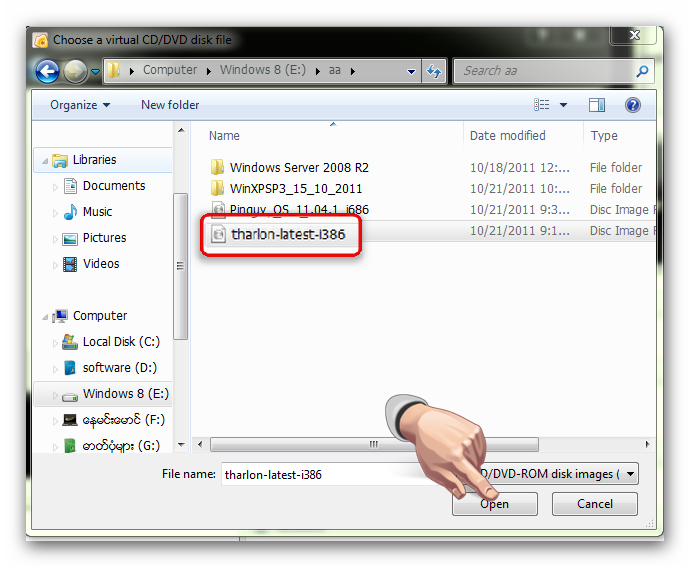
ေအာက္က အဆင့္ကို ေရာက္ျပီ ဆုိရင္ေတာ့ ကၽြန္ေတာ္တုိ႔ အေနနဲ႔ မိမိတို႔ Installation လုပ္ခ်င္တဲ့ OS ရဲ႕ ISO File  ကိုေရြးေပးရမွာ ျဖစ္ပါတယ္ ..ျမားျပထားတဲ့ ေကာင္ေလးကို ႏွိပ္လိုက္ပါ ..
ေအာက္က ပံုအတိုင္း မိမိတို႔ အသံုးျပဳခ်င္တဲ့ OS ရဲ႕ ISO File ကိုေရြးေပးျပီးျပီ ဆိုရင္ေတာ့ Next ကိုဆက္ျပီး သြားလိုက္ပါ ..
အေပၚကပံုအတိုင္း Start ကိုေပးလိုက္ျပီး ဆိုရင္ေတာ့ ေအာက္ကပံုအတိုင္း Windows Installation ျမင္ကြင္းကို စတင္ျပီးေတာ့ ျမင္ေတြ႕ရမွာ ျဖစ္ပါတယ္ .. ျပီးရင္ေတာ့ ပံုမွန္တိုင္း Windows Installation ကိုဆက္ျပီး လုပ္သြားလိုက္ယံုပါပဲ ..
ေအာက္ကပံုကေတာ့ Tharlon OS တင္ျပီးေတာ့ ေတြ႕တဲ့ ျမန္မာစာသံုး ကြန္ပ်ဴတာ စက္လည္ပတ္စနစ္ ရဲ႕ ျမန္မာစာ စနစ္ ေျပာင္းလဲ ထားတဲ့ ပံုစံကို ေအာက္မွာ ေဖာ္ျပေပး ထားပါတယ္ ..
ဒီေလာက္ ဆိုရင္ေတာ့ Virtual Box နဲ႔ OS ေတြကို အသံုးျပဳခ်င္တယ္ဆိုရင္ ဘယ္လို Installation လုပ္ရမယ္ ဆိုတာကို သိသြားျပီလို႔ ထင္ပါတယ္ .. ကၽြန္ေတာ္ Virtual Box ကို ေအာက္မွာ ႏွစ္ေနရာ တင္ေပးထား ပါတယ္ .. မိမိတို႔အဆင္ေျပတဲ့ လင့္ကေန ေဒါင္းေလာ့ခ်လိုက္ပါ .. သူရဲ႕ မူရင္း ဆိုဒ္မွာ သြားျပီး ေဒါင္းေလာ့ခ်ရင္လည္း ရပါတယ္ ..
--
ေမွာ္ဆရာအဖြဲ ့မွ ေန ့စဥ္ေမးလ္မ်ား ရယူလိုပါက http://groups.google.com/group/mrsorcerer/subscribe?hl=en ကို ႏွိပ္ျပီး မန္ဘာ၀င္ႏိုင္ပါသည္ ။
မန္ဘာ၀င္မ်ား မိမိတို.သိထားသည္မ်ားကို မွ်ေ၀လိုပါက mrsorcerer@googlegroups.com သို. ေမးလ္ပို.ႏိုင္ပါသည္ ။
ေမွာ္ဆရာအဖြဲ ့မွ ႏႈတ္ထြက္လိုလွ်င္ mrsorcerer+unsubscribe@googlegroups.com ကိုႏွိပ္ျပီး ေမးလ္ပို.ပါ ။
စာလက္ခံလိုသည့္ပံုစံ ျပင္လိုလွ်င္ (သို႔) စာမလိုခ်င္ပဲ Website မွသာဖတ္ရန္ http://groups.google.com/group/mrsorcerer?hl=en ကို သြားပါ ။
ေမွာ္ဆရာ အဖြဲ ့၏ စည္းကမ္းမ်ားကို သိလိုလွ်င္ http://groups.google.com/group/mrsorcerer/browse_thread/thread/af2f4a1d44d4d909?hl=en ကိုႏွိပ္ပါ ။

Facebook (FB) ေမွာ္ဆရာအဖြဲ႔သို႔ Mail ပို႔လိုလွ်င္ mrsorcerer2@groups.facebook.com
FB ေမွာ္ဆရာအဖြဲ႔၀င္ရန္ http://www.facebook.com/home.php?sk=group_173571176006981&ap=1

အႀကံေပးစာမ်ားကို ဦးဦး ေမွာ္ဆရာ ( mrsorcerer9@gmail.com, mrsorcerer27@gmail.com ) ထံသို. ေပးပို.ႏိုင္ပါသည္ ။

ခင္မင္စြာျဖင့္
ဦးဦး ေမွာ္ဆရာ

Window 7 ဆိုတဲ႔ေနရာေလးမွာ မိမိတို႔နာမည္ေလးေျပာင္းၾကည္႔ရေအာင္ဗ်ာ

ေနမင္းေမာင္

Window 7 ဆိုတဲ႔ေနရာေလးမွာ မိမိတို႔နာမည္ေလးေျပာင္းၾကည္႔ရေအာင္ဗ်ာ


ကၽြန္ေတာ္တို႔ဒီတစ္ခါ Window 7 ဆိုတဲ႔စာသားေလးေနရာမွာSoftware ေလးသံုးၿပီးကိုယ္႔နာမည္ေလးကိုယ္
ထည္႔ၾကည္႔ရေအာင္ဗ်ာ။နာမည္ေလးေျပာင္းရံုတင္မဟုတ္ပဲ ကၽြန္ေတာ္တို႔ ပံုေလးေတြလည္းထည္႔လို႔ရပါတယ္
ေအာက္မွာကၽြန္ေတာ္ပံုေလးေတြနဲ႔ျပေပးထားပါတယ္ခင္ဗ်ာ။

ပထမဆံုးအေနနဲ႔ မိမိတို႔လိုခ်င္တဲ႔နာမည္ေလးကိုပံုမွျပထားတဲ႔အတုိင္းလုပ္ေပးလိုက္ပါ။

ကၽြန္ေတာ္တို႔စာသားရဲ႕အေရာင္ေတြေရာ ဆိုဒ္ေတြေရာေျပာင္းေပးလို႔ရပါတယ္။ေနာက္ထပ္ကၽြန္ေတာ္တို႔
နာမည္အေပၚက ICON ပံုေလးကိုမိမိတို႔ပံုေျပာင္းၾကည္႔မယ္ဗ်ာ။ေအာက္မွာျပေပးထားပါတယ္။

Animation ဆိုတဲ႔ေနရာေလးရဲ႕ Static Image ဆိုတဲ႔ေနရာေလးကေနကၽြန္ေတာ္
တို႔ပံုေလးထည္႔ၾကည္႔ရေအာင္ဗ်ာ။
ကၽြန္ေတာ္တို႔ဒီပံုေလးျဖစ္သြားပါၿပီ။ေနာက္ထပ္ Animation ေလးထပ္လုပ္ၾကည္႔ရေအာင္ဗ်ာ။
ကၽြန္ေတာ္တို႔ Animation ဆိုတာေလးကေန  ပါလာတဲ႔ Animation ဖိုင္ေလးေတြကို ဖိုလ္ဒါလုိက္ေရြးေပးရပါ
တယ္။
ကၽြန္ေတာ္တို႔ဒါေလးကေတာ႔ Black & White Animation ေလးပါ။ကၽြန္ေတာ္ဒီ Software ေလးကိုသံုးေနရာ
ခြဲၿပီးတင္ေပးထားပါတယ္။အဆင္ေျပမယ္႔လင္႔ခ္ေလးကေနသာယူသြားလိုက္ပါခင္ဗ်ာ။

Downloading From Ziddu  

Downloading From Ifile.it  


အားလံုးပဲအဆင္ေျပၾကပါေစ။ေက်းဇူးတင္ပါတယ္ခင္ဗ်ာ........................................................

အမ်ိဳးအစား: Software

Windowsမတတ္၊မၾကာခဏျပဳတ္က်ေနပါက

အငယ္စား - 
အမ်ားဆုံးကေတာ့ Software Patch တစ္ခုခုေၾကာင့္
ျဖစ္ႏုိင္ေခ်႐ွိပါတယ္။ Windows ကုိ automatic update လုပ္ဖုိ႕ Setting
လုပ္ထားခဲ့ရင္ ကုိယ္သတိမထားမိလုိက္ဘဲ System ဖုိင္ေတြကုိ
ေျပာင္းသြားႏုိင္ပါတယ္။ System ဖုိင္ေတြပဲျဖစ္ျဖစ္၊ driver
ဖုိင္ေတြပဲျဖစ္ျဖစ္ update လုပ္လုိက္ၿပီဆုိရင္ မူလ setting ကုိ ကြန္ျပဴတာက
အလုိအေလ်ာက္မွတ္ထားေပးပါတယ္။ တကယ္လုိ႕ ျပႆနာတစ္ခုခု႐ွိခဲ့ မယ္ဆုိရင္
နဂုိမူလပုံစံအတုိင္း ျပန္ထားေပးလုိ႕ရပါတယ္။ XP မွာဆုိရင္ေတာ့ System
Restore ကုိသုံးရင္သုံး၊ ဒါမွမဟုတ္ ကြန္ျပဴတာကုိ Restart လုပ္၊ “တီ”
ဆုိတဲ့ အသံၾကားၾကားခ်င္း F8 ႏွိပ္၊ Last Known Good Configuration
ကုိေ႐ြးၿပီး boot လုပ္လုိက္ရင္ ေျပလည္သြားပါလိမ့္မယ္။

အလတ္စား -
Last Known Good Configuration ကမကယ္ႏုိင္ဘူးဆုိရင္ေတာ့
hardware ပစၥည္းတစ္ခုခု၊ ဒါမွမဟုတ္ System Software
တစ္ခုခုပ်က္သြားတာျဖစ္ႏုိင္ပါတယ္။ ေသေသခ်ာခ်ာ သိႏုိင္ေအာင္ Safe Mode
နဲ႕၀င္စစ္ေဆးၾကည့္ႏုိင္ပါတယ္။ Safe Mode ဆုိတာကေတာ့ မ႐ွိမျဖစ္လုိအပ္တဲ့
Keyboard, Mouse, Monitor driver ေတြကလြဲရင္ က်န္ driver ေတြ
အားလုံးကုိျဖဳတ္ခ်ထားတဲ့ diagnosis လုပ္ဖုိ႕ အထူးစီမံထားတဲ့စနစ္တစ္ခုပါ။
SafeMode ထဲ၀င္ဖုိ႕ ကြန္ျပဴတာကုိ reboot လုပ္ၿပီး screen အမဲႀကီး
ေပၚလာတာနဲ႕ F8 ကုိႏွိပ္လုိက္ရင္ Windows ကုိဘယ္လုိ Mode နဲ႕ boot
လုပ္မလဲဆုိတာကုိ ေ႐ြးေပးလုိ႕ရတဲ့ menu ေပၚလာၿပီး အဲဒီက တစ္ဆင့္ SafeMode
ကုိေ႐ြးကာ enter ေခါက္လုိက္ရင္ ရပါတယ္။
Graphic Card driver ကုိပါ
ျဖဳတ္ထားမွာျဖစ္တဲ့အတြက္ ပုံမွန္ျမင္ေနက် လွလွပပပုံစံနဲ႕ျမင္ရမွာေတာ့
မဟုတ္ပါဘူး။ Hardware ေၾကာင့္ ျပႆနာျဖစ္ေနတာလားသိႏုိင္ဖုိ႕ Start >
Control Panel > Performance and Maintenance > System >
Hardware > Device Manager ကုိသြားၿပီး စစ္ေဆးၾကည့္ႏုိင္ပါတယ္။
အ၀ါေရာင္ question mark ေလးေတြျမင္ေနရၿပီဆုိရင္ေတာ့ အဲဒီ device
မွာျပႆနာ႐ွိေနပါၿပီ။ Double click ႏွိပ္ၿပီး ေပၚလာတဲ့ message အေပၚမူတည္ကာ
ဆက္လက္ ေျဖ႐ွင္းသြားရပါမယ့္။ Software တစ္ခုခု install လုပ္ၿပီးမွ
စက္ကမတတ္ေတာ့တာဆုိရင္ေတာ့ Start > Control Panel > Add or Remove
Programs ကုိသြားၿပီး အဲဒီ Program ကုိ unistall လုပ္ႏုိင္ပါတယ္။ အစစအရာရာ
စစ္ေဆးၿပီးရင္ စိတ္ခ်ရၿပီဆုိရင္ေတာ့ စက္ကုိ ပုံမွန္အတုိင္းပဲ reboot
လုပ္ၿပီး ဆက္သုံးႏုိင္ပါၿပီ။

အျပင္းစား 
- Safe Mode နဲ႕မကယ္ႏုိင္ဘူးဆုိရင္ေတာ့ သိပ္မလြယ္ပါဘူး။ Windows
ရဲ႕ System ဖုိင္ေတြမွာ ျပႆနာ႐ွိေနတာ ျဖစ္ႏုိင္ပါတယ္။ Hard disk ကုိ
format မေကၽြးခင္ ရလုိ႕ရျငား Repair ေလးလုပ္ၾကည့္လုိက္ပါဦး။ Windows
Installer CD ေလးနဲ႕ boot လုပ္ၿပီး “To set up Windows XP now” ကုိေ႐ြးကာ
enter ေခါက္၊ license agreement ကုိ accept လုပ္ၿပီး အရင္႐ွိၿပီးသား
Windows ရဲ႕ Installed path ကုိလာျပပါလိမ့္မယ္။ အမ်ားအားျဖင့္ C:\WINDOWS
ျဖစ္ေလ့႐ွိပါတယ္။ အဲဒီမွာ “To repair the selected Windows XP
Installation” အတြက္ R ကုိႏွိပ္လုိက္ရင္ Windows ရဲ႕ဖုိင္ေတြကုိ reinstall
လုပ္သြားၿပီး စက္က restart လုပ္သြားပါလိမ့္မယ္။
ကံေကာင္းေထာက္မလုိ႕စက္ျပန္တက္လာၿပီ ဆုိရင္ေတာ့ firewall ကုိ On ထားၿပီးမွ
Start > All Programs > Windows Update ကုိသြားကာ patch ေတြကုိ
အင္တာနက္ကတစ္ဆင့္ install လုပ္ႏုိင္ပါၿပီ။
www.mawcity.com(saikothu@mawcity.com)
အမ်ိဳးအစား/က႑: window

Windows Passwords & Administrator Passwords ေတြကို ဖ်က္ေပးမယ့္ Software

အညာသားေလး

Windows XP, Vista, Windows 7, Windows 2003 တို႕ရဲ႕ Windows Passwords & Administrator Passwords ေတြကို ဖ်က္ေပးမယ့္ Software

ကြန္ပ်ဴတာအသံုးျပဳသူအမ်ားအေနျဖင့္ မိမိကြန္ပ်ဴတာရွိ Data မ်ားလံုျခံဳေရးအတြက္ ကြန္ပ်ဴတာကို Passwords
ခံၿပီး ကာကြယ္ထားတတ္ၾကပါတယ္။တစ္ခါတစ္ေလမွာ Passwords ကိုေမ့သြားလို႕ျဖစ္ေစ၊ အျခားသူတစ္
ေယာက္က ၀င္ၿပီးခ်ိန္းသြားလို႕ျဖစ္ေစ ဖြင့္မရေတာ့ဘဲ ဒုကၡေရာက္ရပါတယ္။အဲဒီလို ၾကံဳေနရၿပီဆိုရင္ ေျဖရွင္းဖို႕
အတြက္ Trinity Rescue Kit ဆိုတဲ့ Software ေလးက ကူညီေပးပါလိမ့္မယ္။

အသံုးျပဳပံု..။
ပထမဆံုး ကၽြန္ေတာ္ Software ကိုအရင္ေဒါင္းလြတ္ခ်ပါ။
ေဒါင္းလြတ္ခ်ၿပီးရလာေသာ ဖိုင္သည္ .iso အမ်ိဳးအစားျဖစ္တဲ့အတြက္ မိမိစက္ထဲမွာ Nero Star Smart ဆိုတဲ့ အေခြကူးေပးေသာ Software ရွိတယ္ဆိုရင္ ေဒါင္းလြတ္ခ်ၿပီးရလာေသာ ဖိုင္ကို ကလစ္ၿပီး ဖိုင္ထဲမွာပါတဲ့ Data
ေတြကို အေခြလြတ္ထဲသို႕ကူးထည့္ေပးလိုက္ပါ။Boot CD တစ္ခ်ပ္ဖန္တီးလို႕ၿပီးသြားပါၿပီ။ဒါမွမဟုတ္…

အထက္ပါ အတိုင္းမေပၚလာဘူး….
မိမိေဒါင္းလြတ္ခ်ထားေသာဖိုင္သည္ Zip ဖိုင္အေနနဲ႕ေပၚလာတယ္ဆိုပါက။ Zip ဖိုင္ကို ေျဖၿပီး အထဲမွာပါတဲ့ Data ေတြကို အေခြလြတ္ထဲသို႕ကူးထည့္လိုက္ရံုပါ။ Boot CD တစ္ခ်ပ္ဖန္တီးလို႕ၿပီးသြားပါၿပီ။ ၄င္း Boot CD ကို
CD-Rom ထဲသို႕ထားၿပီး Windows တင္သလို First Boot မွာ CD-Rom ထားၿပီး Boot တက္လိုက္ရံုပါဘဲ။
Boot တက္လိုက္ၿပီဆိုတာနဲ႕တစ္ျပိဳင္နက္ Command Box တစ္ခုအေနနဲ႕ စတင္အလုပ္လုပ္ပါလိမ့္မယ္။
Video နဲ႕တစ္ကြ သရုပ္ျပပံုမ်ားကိုလည္း တင္ေပးထားပါတယ္။ အဲဒီထဲက အတိုင္းလိုက္လုပ္လိုက္ပါ။
Video ထဲမွာ Winpass –u irfad လို႕ရိုက္ျပထားပါတယ္။ irfad ဆိုတာ မိမိေပးထားေသာ ကြန္ပ်ဴတာ နာမည္
သာျဖစ္ပါတယ္။ ဥပမာ မိမိက MgMg လို႕ေပးၿပီး passwords ေမ့ေနတယ္ဆိုရင္ Winpass –u MgMg ေပါ့ခင္
ဗ်ာ..။
ေေကာင္းတာေရာ..မေကာင္းတာလုပ္တဲ့သူအတြက္ပါ အက်ိဳးရွိတာေၾကာင့္ အေသးစိတ္ရွင္းမျပေတာ့ပါဘူးေနာ္။
လြယ္ပါတယ္ခင္ဗ်ာ.။စာေသခ်ာဖတ္ၿပီး..ေခါင္းနည္းနည္းသံုးလိုက္ရံုပါဘဲ.။

Software Download Here

Video Download Here

Window မွာ ရွာခ်င္တာ လြယ္လြယ္ ရွာရေအာင္

ခြန္ေမာင္ပန္

Window မွာ ရွာခ်င္တာ လြယ္လြယ္ ရွာရေအာင္

ကဲ စာဖတ္သူတုိ႔ေရ ေခါင္းစဥ္အတုိင္းပါပဲ ။ ဝင္ဒုိးမွာ ရွာခ်င္တာ ရွာလုိ႔ရေအာင္ေပါ႔ဗ်ာ ။ ဟုတ္ပါတယ္ ။
Controlpeanl ထဲ သြားျပီးေတာ႔ ရွာရတာ ပင္းပန္းလွပါတယ္ ။ ဒါေၾကာင္႔ ဝင္းဒိုးမွာ ပါလာသမွ် အကုန္လုံးေတြကုိ နာမည္အစဥ္လုိက္နဲ႔ စုစုစည္းစည္းေလးထားျပီးေတာ႔ ရွာလုိက္ရင္ မေကာင္းဘူးလား ။
ေကာင္းတယ္ဆုိရင္ေတာ႔ လုပ္ၾကည္႔ေပါ႔ဗ်ာ ။ လြယ္လြန္းေတာ႔ အသုံးမဝင္ဘူးလုိ႔ေတာ႔ မထင္လုိက္ပါနဲ႔ဗ်ာ ။
 Desktop မွာ New folder တစ္ခု လုပ္ျပီးေတာ႔ နာမည္ ေျပာင္းေပးရမယ္ ။ ေျပာငး္ရမယ္႔နာမည္ေတာ႔ copy ျပီးေတာ႔ ထည္႔လုိက္ပါဗ်ာ ။ Mode.{ED7BA470-8E54-465E-825C-99712043E01C}။ တစ္ခုေျပာပါရေစ... ေကာ္ပီထားတာေလးကို ထည္႔ျပီးတာနဲ႔ Enter တစ္ခ်က္ ရုိက္လုိက္ရုံပါပဲ


။ File က controlpaenl ပုံစံလုိမ်ိဳး ေျပာင္းသြားပါလိမ္႔မယ္။
ကဲ ဟုတ္ျပီ ။ ခု အဲဒါေလးကို ဖြင္႔ၾကည္႔လိုက္ပါ ။ Window ေတြ နာမည္ အစဥ္လုိက္ တန္းစီေနပါလိမ္႔မယ္ ..
အဲလုိ ဆုိရင္ ကိုယ္ဘာရွာခ်င္တယ္ နာမည္ေလးကို သိရုံနဲ႔ အလြယ္တကူရွာႏုိင္မွာ ။  အဆင္ေျပပါေစ ။
ခြန္ေမာင္ပန္ http://www.decembermgmg.co.cc/
Share Twitter
Views: 169

WINDOW XP ၇ဲ႕ SPEED ကိုၿမွင့္တင္ႏိုင္သည္႔နည္းလမ္းမ်ား

zay ko

WINDOW XP ၇ဲ႕ SPEED ကိုၿမွင့္တင္ႏိုင္သည္႔နည္းလမ္းမ်ား

60. Windows XP ရဲ႕အျမန္ႏႈန္းကုိ ျမွင့္တင္ေပးႏိုင္တဲ့ နည္းလမ္းအခ်ိဳ႕.... Feb 23, '09 3:11 AM
for everyone


(1) Indexing Services ကုိ ပိတ္ပစ္ပါ။

ဒီဆားဗစ္က က်ေနာ္တုိ႔ရဲ႕စက္ထဲမွာရွိတဲ့ ဖုိလ္ဒါေတြ၊ ဖုိင္ေတြရဲ႕စာရင္းကုိ စနစ္တက် စုစည္းေပးတဲ့ ဆားဗစ္တစ္ခုပါ။ က်ေနာ္တုိ႔ ဖုိင္တစ္ဖုိင္ကုိ ရွာတဲ့အခါတုိင္း စက္ထဲမွာရွိသမွ် ဖုိင္တုိင္းကုိလုိက္စစ္စရာမလုိဘဲ တည္ေဆာက္ၿပီးသား index list မွာရွာျခင္းအားျဖင့္ ျမန္ျမန္ရွာေတြ႕ေစပါတယ္။ ဆိုးတာက သူက system resourse ေတာ္ေတာ္မ်ားမ်ားကုိ သုံးတာပါပဲ။ က်ေနာ္တုိ႔ ဖုိင္(သုိ႔)ဖုိလ္ဒါတစ္ခုခုကုိ ျပင္ဆင္တုိင္း သူကအျမဲေနာက္ကြယ္ကေန indexing and updating လုပ္ေနပါတယ္။ က်ေနာ္တုိ႔က ဖုိင္ေတြကုိ အျမဲရွာေဖြမေနရင္၊ မွတ္မိေနရင္(ဦးေႏွာက္ေကာင္းရင္ေပါ့ဗ်ာ) ဒီဆားဗစ္မလုိပါဘူး။ ရံဖန္ရံခါ ရွာေဖြဖုိ႔လုိအပ္ရင္ေတာင္ ဒီဆားဗစ္ကုိ ပိတ္ထားလုိ႔ရပါတယ္။ သူ႕ကုိအၿပီး uninstall လုပ္ခ်င္ရင္....

၁. Start ကုိ သြားပါ။
၂. Setting ကုိေရြးပါ။
၃. Control Panel ကုိေရြးပါ။
(ဒါမွမဟုတ္ Windows key + R ႏွိပ္ၿပီး ေပၚလာတဲ့ Run box ထဲမွာ control လုိ႔ ႐ုိက္ၿပီး Enter ေခါက္ရင္လည္းရပါတယ္)
၄. Add or Remove Programs ကုိ ဖြင့္ပါ။
၅. Add/Remove Windows Components ကုိ ေရြးပါ။
၆. Indexing Services check box က အမွန္ျခစ္ကုိ ရွင္းပစ္ပါ။ (အမယ္ေလး... ဘာသာျပန္ရတာ မလြယ္ပါလား။ အဂၤလိပ္လုိေရးတာကမွ မ်က္စိထဲျမင္လိမ့္ဦးမယ္ထင္တယ္။ )
၇. Next ကုိေရြးပါ။

(2) OPTIMISE DISPLAY SETTINGS

Windows Xp ရဲ႕ အျမင္ပုိင္းဟာ အရင္၀င္းဒိုးစ္ေတြထက္စာရင္ စိတ္လႈပ္ရွားစရာေကာင္းေပမယ့္ "ေပါ့ေစလုိလုိ႔ေၾကာင္ေဆးထုိး၊ ေဆးအတြက္ေၾကာင့္ေလး"ဆိုသလုိ အဲဒီအျခယ္အသေတြေၾကာင့္ပဲ စက္ကုိေႏွးေကြးေစပါတယ္။ ဂရပ္ဖစ္ပုိင္းေၾကာင့္ စက္ကုိမေႏွးေကြးေစဖုိ႔...

1. Go to Start
2. Click Settings
3. Click Control Panel
4. Click System
5. Click Advanced tab
6. In the Performance tab click Settings
7. Leave only the following ticked:
- Show shadows under menus
- Show shadows under mouse pointer
- Show translucent selection rectangle
- Use drop shadows for icons labels on the desktop
- Use visual styles on windows and buttons

ဟဲ..ဟဲ.. အခုမွပဲ အဆင္ေျပေတာ့တယ္။ (ကူးခ်လုိ႔ရတာကိုး)

(3) SPEEDUP FOLDER BROWSING

Windows XP မွာ က်ေနာ္တုိ႔ My Computer ပဲျဖစ္ျဖစ္၊ Windows Explorer ပဲျဖစ္ျဖစ္ တစ္ခုခုကုိ ဖြင့္လုိက္တုိင္း Windows က Network files and Printers ေတြကို အလုိအေလ်ာက္ ရွာပါတယ္။ Explorer ဖြင့္လုိက္ရင္ မွန္ဘီလူးပုံစံနဲ႔ ဖုိင္ရွာေနတဲ့ပုံစံကုိ တစ္ခါတစ္ေလ ျမင္ဖူးၾကမယ္ထင္ပါတယ္။ အဲဒီ Search ကုိပိတ္ၿပီး ျမန္ျမန္ browse လုပ္ႏုိင္ေစဖုိ႔.....

1. Open My Computer
2. Click on Tools menu
3. Click on Folder Options
4. Click on the View tab.
5. Uncheck the Automatically search for network folders and printers check box
6. Click Apply
7. Click Ok
8. Reboot your computer

(4) OPTIMISE YOUR PAGEFILE

က်ေနာ္တုိ႔ ကြန္ပ်ဴတာနဲ႔အလုပ္ေတြလုပ္တဲ့အခါ Application ေတြအမ်ားႀကီး တစ္ၿပိဳင္တည္းဖြင့္ၿပီးသုံးလုိ႔၊ ဒါမွမဟုတ္ စက္ကုိသုံးတာၾကာလာလုိ႔ memory မေလာက္မငျဖစ္လာတဲ့အခါ Windows ကေန Hard disk ရဲ႕ Partition တစ္ခုခုမွာ Pagefile လုိ႔ေခၚတဲ့ ႀကိဳတင္သတ္မွတ္ထားတဲ့ ေနရာတစ္ေနရာကုိ memory အစားထုိးအသုံးျပဳပါတယ္။ (Pagefile ကုိ Virtual Memory လုိ႔လဲေခၚပါတယ္။) Windows က သူလုိရင္လုိသေလာက္ pagefile အရြယ္အစားကုိ အလုိအေလ်ာက္ေရြးခ်ယ္သုံးသြားပါတယ္။ က်ေနာ္တုိ႔က Pagefile အရြယ္အစားကုိ အေသသတ္မွတ္ေပးျခင္းအားျဖင့္ Windows ရဲ႕ ၀န္တစ္ခုကုိ ဖယ္ရွားေပးႏိုင္ပါတယ္။ Pagefile အရြယ္အစားသတ္မွတ္ဖုိ႔......

1. Right click on My Computer and select Properties
2. Select the Advanced tab
3. Under Performance choose the Settings button
4. Select the Advanced tab again and under Virtual Memory select Change
5. Highlight the drive containing your page file and make the initial Size of the file the same as the Maximum Size of the file. (pagefile ရဲ႕ အစပမာဏနဲ႔ အဆုံးပမာဏကုိ အတူတူထားေပးရပါမယ္။)

ဒီေနရာမွာ Pagefile ရဲ႕ အရြယ္အစားကုိ ဘယ္ေလာက္ထားရင္ေကာင္းမလဲဆုိေတာ့ Windows က Maximum အေနနဲ႔ က်ေနာ္တုိ႔စက္မွာ တပ္ဆင္ထားတဲ့ memory size ရဲ႕တစ္ဆခြဲ (1.5X)ကုိ ပုံေသထားပါတယ္။ ဥပမာ က်ေနာ္တုိ႔စက္မွာ memory 512 MB ဆင္ထားရင္ Windows က အျမင့္ဆုံး 768 MB ထားတယ္ေပါ့ဗ်ာ။ ဒါေပမယ့္ဒါက 512 MB ထက္မင္မုိရီနည္းတဲ့ စက္ေတြအတြက္ပဲလုိ႔ ဆုိပါတယ္။ ဆုိရရင္ ဒီစက္ေတြအတြက္ initial size = 768 Mb, maximum size = 768 Mb ထားေပးရမယ္လုိ႔ဆုိလုိပါတယ္။ memory 512 Mb နဲ႔အထက္ စက္ေတြမွာေတာ့ Pagefile အရြယ္အစားကုိ စက္မွာတပ္ဆင္ထားတဲ့ memory size အတိုင္း ေရြးခ်ယ္ေပးရပါမယ္။ ဥပမာ.. memory 1 Gb ရွိတဲ့စက္မွာဆိုရင္ initial size = 1024 Mb, maximum size = 1024 Mb ထားေပးရပါမယ္။ ၿပီးရင္ Set ဆုိတဲ့ ခလုတ္ေလးကုိလည္းႏွိပ္ေပးဖုိ႔ မေမ့ပါနဲ႕။
(5) REMOVE FONTS FOR SPEED

က်ေနာ္တို႔ကြန္ပ်ဴတာေတြရဲ႔ အဖုိးတန္ system resourses ေတြကုိ ယူသုံးေနတဲ့အရာေတြထဲမွာ ေဖာင့္ဖုိင္ေတြဟာလည္း တစ္ခုအပါအ၀င္ပါပဲ။ အေကာင္းဆုံးက က်ေနာ္တုိ႔လုိသေလာက္၊ သုံးသေလာက္ မရွိမျဖစ္ေဖာင့္အနည္းငယ္ကုိသာ သြင္းထားတာပါပဲ။ မလုိအပ္တဲ့ေဖာင့္ေတြကုိ uninstall လုပ္ဖုိ႔......

1. Open Control Panel
2. Open Fonts folder
3. Move fonts you don't need to a temporary directory (e.g. C:\FONTBKUP?) just in case you need or want to bring a few of them back. The more fonts you uninstall, the more system resources you will gain.

(6) DISABLE UNNECESSARY SERVICES

Windows Xp စနစ္ေတြဟာ လူေပါင္းစုံ၊ အလႊာေပါင္းစုံအတြက္ ထုတ္လုပ္ထားတာေၾကာင့္ အားလုံးအတြက္အဆင္ေျပေစဖုိ႔ services မ်ဳိးစုံကုိျပြတ္သိပ္ထည့္ေပးထားပါတယ္။ အဲဒီေတာ့ က်ေနာ္တုိ႔မွာ က်ေနာ္တုိ႔မလုိအပ္တဲ့ အလုပ္ေတြအတြက္ system ရဲ႕resource ေတြကုိ ျဖဳန္းတီးေနသလုိ ျဖစ္ေနပါတယ္။ (ဥပမာ.. က်ေနာ့္အိမ္ကစက္မွာ ဘာအင္တာနက္၊ ဘာနက္၀က္မွမရွိတဲ့အတြက္ က်ေနာ့္အတြက္ေတာ့ windows ရဲ႔ Messenger တုိ႔၊ Workstation တို႔စတဲ့ ဆားဗစ္ေတြဟာ အပုိပါပဲ။) ေအာက္ကစာရင္းမွာ စက္အားလုံးနီးပါးအတြက္ မသုံးလည္းဘာမွမျဖစ္တဲ့ ဆားဗစ္ေတြကုိ ေဖာ္ျပထားပါတယ္။ ဒီ့ျပင္ဆားဗစ္ေတြလည္း ရွိပါဦးမယ္။ သတိေပးလုိတာက ကုိယ့္စက္နဲ႔မကုိက္ညီတဲ့ ဆားဗစ္စာရင္းကုိ မိမိဘာသာ ဉာဏ္ေလးနဲ႔ယွဥ္ၿပီး သတ္မွတ္ဖုိ႔ပါ။

Alerter
Clipbook
Computer Browser
Distributed Link Tracking Client
Fast User Switching
Help and Support - (If you use Windows Help and Support leave this enabled)
Human Interface Access Devices (do not disable if you use gamepad like stuffs)
Indexing Service
IPSEC Services
Messenger
Netmeeting Remote Desktop Sharing (disabled for extra security)
Portable Media Serial Number
Remote Desktop Help Session Manager (disabled for extra security)
Remote Procedure Call Locator
Remote Registry (disabled for extra security)
Secondary Logon
Routing & Remote Access (disabled for extra security)
SSDP Discovery Service - (Unplug n' Pray will disable this)
Telnet
TCP/IP NetBIOS Helper
Universal Plug and Play Device Host
Windows Time
Wireless Zero Configuration (Do not disable if you use a wireless network)
Workstation

ဒီဆားဗစ္ေတြကုိ ရပ္တန္႔ပစ္ဖုိ႔....
Windows Start menu ေအာက္က Run ကုိ ဖြင့္ပါ။ (Windows + R) ၿပီးရင္ ေပၚလာတဲ့ Run box ထဲမွာ services.msc လုိ႔႐ုိက္ၿပီး Ok ကုိႏွိပ္ပါ။ Services Management Console box ေပၚလာပါမယ္။ အဲဒီထဲမွာ ကုိယ္ပိတ္ခ်င္တဲ့ဆားဗစ္ကုိ double click လုပ္ၿပီး သူ႔ရဲ႕ startup type ကို Disable လုိ႔ေျပာင္းေပးရပါမယ္။ မေျပာင္းခင္ ဆားဗစ္နဲ႔ပတ္သက္တဲ့ ရွင္းလင္းခ်က္အတုိေလးေတြကုိ ဖတ္ဖုိ႔မေမ့ပါနဲ႔။ (ေတာ္ၾကာ ကုိေဇေရ ေတြ႔ရာသခ်ၤဳိင္း ဓားမဆုိင္းပဲ ဆုိၿပီးျဖစ္မွာစုိးလုိ႔ပါဂ်ာ)

(7) SPEEDUP FOLDER ACCESS - DISABLE LAST ACCESS UPDATE

က်ေနာ္တုိ႔ရဲ႕ စက္ထဲမွာ folder ေတြ၊ sub folders ေတြအမ်ားႀကီးရွိတယ္ဆုိပါစုိ႔။ က်ေနာ္တုိ႔ folder တစ္ခုကို ဖြင့္လုိက္တဲ့အခါမွာ Windows က ဒီဖုိလ္ဒါကုိဘယ္အခ်ိန္မွာေနာက္ဆုံးသုံးခဲ့သလဲဆုိတာကုိ ျပဖုိ႔အတြက္ အဲဒီဖုိလ္ဒါနဲ႔ သူ႔ေအာက္မွာရွိတဲ့ sub-folder အားလုံးကုိ စစ္ေဆးပါတယ္။ အဲဒါက အခ်ိန္ေတာ္ေတာ္ကုန္ေစပါတယ္။ (windows ကလည္းပိန္းပဗ်ာ။ အေမမွာ မွာတဲ့အတိုင္း အကုန္လုပ္တာပဲ။) က်ေနာ္တုိ႔က ဘယ္ဖုိလ္ဒါကို ဘယ္အခ်ိန္၀င္ခဲ့သလဲ စိတ္မ၀င္စားဘူးဆုိရင္ (က်ေနာ္သိသေလာက္ ဘယ္သူမွလည္း သတိထားၿပီး ၾကည့္မေနပါဘူး) အဲဒီ Feature ကုိေအာက္ပါအတိုင္း ပိတ္ထားႏုိင္ပါတယ္။ သတိ.. သတိ... registry ဆုိတဲ့ system databases ကုိ၀င္ျပင္ရမွာ ျဖစ္တဲ့အတြက္ သတိကေလးခ်ပ္ၿပီး registry backup ေလးဘာေလးလုပ္၊ ဒါမွမဟုတ္ လက္ေရွာင္ေနလုိက္လုိ႔လဲ ျဖစ္ပါတယ္။ လုပ္ခ်င္ရာလုပ္ၿပီးရင္ ေမ့ပစ္တတ္တာ လူဆုိတဲ့အမ်ိဳးမို႔လုိ႔ပါ။

Windows Start menu ေအာက္က Run ကုိ ဖြင့္ပါ။ (Windows + R) ၿပီးရင္ ေပၚလာတဲ့ Run box ထဲမွာ regedit လုိ႔႐ုိက္ၿပီး Ok ကုိႏွိပ္ပါ။ Registry Editor Window ေပၚလာပါမယ္။ ဘယ္ဘက္က pre-defined Keys listထဲမွာ "HKEY_LOCAL_MACHINE\System\CurrentControlSet\Control\ FileSystem" ထိေရာက္ေအာင္ အဆင့္ဆင့္သြားပါမယ္။ ၿပီးရင္ ညာဘယ္က ေနရာလြတ္တစ္ခုခုမွာ right click လုပ္၊ ေပၚလာတဲ့ pop-up menu ထဲက New -> DWORD Value ကုိ click လုပ္ပါ။ New Value #1 ဆုိတဲ့ Key အသစ္ကို 'NtfsDisableLastAccessUpdate' လုိ႔ အမည္ေျပာင္းပါ။ သူ႔ရဲ႕ Value Data က ပုံေသ (0) ျဖစ္ေနပါမယ္။ အဲဒါကုိေျပာင္းဖုိ႔ က်ေနာ္တုိ႔ဖန္တီးထားတဲ့ key အသစ္ကုိ double click လုပ္၊ ေပၚလာတဲ့ Edit DWORD Value box က Value Data မွာ 1 လုိ႔ေျပာင္းၿပီး Ok ေျပာပါ။ ၿပီးရင္ registry editor ကုိပိတ္ၿပီး ကြန္ပ်ဴတာကုိ restart or log off လုပ္ေပးရပါမယ္။

(8) IMPROVE BOOT TIMES

Windows Xp မွာ Boot Optimize Function လုိ႔ေခၚတဲ့ Feature အသစ္တစ္ခု ပါလာပါတယ္။ သူက ၀င္းဒိုးစ္စနစ္စတင္ခ်ိန္မွာ လုိအပ္တဲ့ boot ဖုိင္ေတြကို အစီအရီထားေပးျခင္းျဖင့္ စက္စတင္ခ်ိန္ကို ျမန္ေစပါတယ္။ ဒီ Function က စနစ္ေတာ္ေတာ္မ်ားမ်ားမွာ ပုံေသဖြင့္ေပးထားေပမယ့္ တစ္ခ်ိဳ႕စက္ေတြမွာ ပိတ္ေနတတ္ပါတယ္။ သူ႔ကုိျပန္ဖြင့္ဖုိ႔....

Go to Start Menu and Click Run
Type in "Regedit" then click ok
Find "HKEY_LOCAL_MACHINE\SOFTWARE\Microsoft\Dfrg\BootOptimizeFunction"
Select "Enable" from the list on the right
Right-click on it and select "Modify"
Change the value to "Y to enable"
Reboot

(9) IMPROVE SWAPFILE PERFORMANCE

တကယ္လုိ႔ က်ေနာ္တုိ႔ရဲ႕ ကြန္ပ်ဴတာစနစ္မွာ 256 Mb ထက္ပုိမ်ားတဲ့ memory ရွိတယ္ဆုိရင္ ေအာက္ပါအတိုင္းျပင္ဆင္ေပးျခင္းျဖင့္ စက္ရဲ႔စြမ္းေဆာင္ရည္ကုိ ပိုတက္လာေစႏုိင္ပါတယ္။ ၀င္းဒုိးစ္စနစ္ေတြမွာ စက္ရဲ႔ physical memory နည္းလာၿပီဆုိရင္ swap file (or) pagefile ကို အစားထုိးသုံးပါတယ္။ အဲဒီ virtual memory က physical memory ထက္စာရင္ ေတာ္ေတာ္ေႏွးပါတယ္။ ဒီ Tweak ေလးက က်ေနာ္တုိ႔စက္မွာရွိသမွ် memory ေနာက္ဆုံး 1 Mb က်န္သည္အထိ စက္ကုိအသုံးျပဳေစပါတယ္။ ၿပီးမွ swap file ကုိသုံးေစပါတယ္။ ေအာက္ပါအတုိင္း ျပင္ေပးရပါမယ္။

Go to Start then Run
Type "msconfig.exe" then ok
Click on the System.ini tab
Expand the 386enh tab by clicking on the plus sign
Click on new then in the blank box type"ConservativeSwapfileUsage =1"
Click OK
Restart PC

(10) IMPROVE MEMORY USAGE

ေအာက္မွာေပးထားတဲ့ Cacheman ဆုိတဲ့ ေဆာ့ဖ္၀ဲလ္ေလးက က်ေနာ္တုိ႔စက္မွာရွိတဲ့ disk cache, memory နဲ႔ အျခားအသုံး၀င္မယ့္အရာေတြကုိ အေကာင္းဆုံးအေနအထားမွာရွိေနေအာင္ ျပဳလုပ္ေပးပါတယ္။

Once Installed:

1.Go to Show Wizard and select All
2.Run all the wizards by selecting Next or Finished until you are back to the main menu. Use the defaults unless you know exactly what you are doing.
3.Exit and Save Cacheman
4.Restart Windows

(11) OPTIMISE YOUR INTERNET CONNECTION

ကုိယ့္ရဲ႔ အင္တာနက္ခ်ိတ္ဆက္ျမန္ႏႈန္းကုိ နည္းအမ်ိဳးမ်ိဳးနဲ႔ ျမွင့္တင္ႏုိင္ပါတယ္။ ဒါေပမယ့္ အလြယ္ဆုံးက ေအာက္က Tool ကုိ ေဒါင္းလုပ္လုပ္ၿပီး setting ေတြခ်ိန္ေပးပါ။

-General Settings tab ကုိ ဖြင့္ၿပိး ကုိယ္အသုံးျပဳေနတဲ့ အင္တာနက္ျမန္ႏႈန္းကုိ ေရြးခ်ယ္ေပးပါ။
-Network Adapter tab ကုိဖြင့္ၿပီး ကုိယ္အင္တာနက္ကုိ ဘယ္လုိခ်ိတ္ဆက္ထားသလဲဆုိတာ ေရြးခ်ယ္ေပးပါ။
-အျမင့္ဆုံးျမန္ႏႈန္းကုိ ခ်ိန္ညိွဖုိ႔ Optimal Settings ကုိ ေရြးၿပီး Apply button ကုိ ႏွိပ္ေပးပါ။
-စနစ္ကုိ restart လုပ္ပါ။

(12) RUN BOOTVIS

ဒီ BOOTVIS ဆုိတဲ့ Tool က စနစ္ရဲ႔စတင္ခ်ိန္ကို ျမန္ဆန္ေစပါတယ္။

1. Run Bootvis
2. Select Trace
3. Select Next Boot and Driver Trace
4. A Trace Repetitions screen will appear, select Ok and Reboot
5. Upon reboot, BootVis will automatically start, analyze and log your system's boot process. When it's done, in the menu go to Trace and select Optimize System
6. Reboot.
7. When your machine has rebooted wait until you see the Optimizing System box appear. Be patient and wait for the process to complete.

(13) DEFRAGMENT YOUR PAGEFILE

Windows စနစ္ေတြရဲ႔ Performance ကုိ ျမန္ေစတဲ့အရာေတြထဲမွာ pagefile လုိ႔ေခၚတဲ့ virtual memory ကုိ အၿမဲတမ္း defragmented ျဖစ္ေစတာလည္း တစ္ခုအပါအ၀င္ပါပဲ။ ဒီလုိျဖစ္ေနေအာင္ နည္းလမ္းေတာ္ေတာ္မ်ားမ်ားရွိပါတယ္။ တစ္ခုက က်ေနာ္တုိ႔ရဲ႕စက္မွာ partition တစ္ခုသပ္သပ္ဖန္တီးၿပီး pagefile တစ္ခုတည္းသုံးဖုိ႔ သတ္မွတ္ေပးတာပါ။ ေနာက္တစ္ခုက အၿမဲတမ္း pagefile defragmented ျဖစ္ေနေစဖုိ႔ PageDefrag ဆုိတဲ့ Tool ေလးကုိ run ေပးတာပါ။ က်ေနာ္တုိ႔စက္စတင္ခ်ိန္တုိင္းမွာ pagefile ကုိ defrag လုပ္ေအာင္ ခ်ိန္ညိွထားလုိ႔လည္းရပါတယ္။

က်ြန္ေတာ္႔ကိုသင္ေပးတာ ကိုေဇာ္ ၃၅၇ ပါ......

window system ရဲ့ services ေတြအေၾကာင္းေလ့လာျခင္း (၂)

ပထမ window system ရဲ့ services ေတြအေၾကာင္းေလ့လာျခင္း ကိုေရးၿပီးေတာ့ က်ေနာ္ျပန္စဥ္းစားၾကည့္တယ္၊ တစ္ခ်ိဳ႕ လက္ေတြ႕ အသုံးခ်လုပ္ေဆာင္ဖို႔ ခက္ေနတာေတြ႕ရတယ္။ အဲ့တုန္းကလည္း services တစ္ခုျခင္းစီကို ဘာသာျပန္၊ ကိုယ့္အေတြ႕အၾကဳံနဲ႔ေပါင္းေရးလိုက္တာ၊ နည္းနည္း စာဆန္တယ္လို႔ေျပာတယ္။ အဲ့တုန္းက တကယ္ အလုပ္လုပ္ေနတဲ့ services ေပါင္း ၄၀ ေက်ာ္ရဲ့ အေၾကာင္းကိုပဲ ေရးလိုက္တာ၊ အဲ့ဒီ services တစ္ခုျခင္းစီရဲ့ အဓိပၸါယ္ေတြလည္း သိၿပီးဆိုေတာ့၊ ကိုယ္ကြန္ပ်ဳတာမွာရွိတဲ့ services ေတြကို လက္ေတြ႕အသုံးခ်ထားပုံကို ေရးေတာ့မယ္။ ေရးမယ္ဆိုတာထက္ ပုံေလးေတြနဲ႔ ျပေပးမယ္။
ပထမဆုံး ကြန္ပ်ဳတာရဲ႕ services ေတြကုိ ဖြင့္ပါ။
က်ေနာ္က system services ေတြကုိ အလြယ္ထုတ္ထားလုိ႔ ကလစ္ႏွိပ္ဖြင့္လုိက္တာပါ။ run box မွာ services.msc လုိ႔ရုိက္ၿပီး ဖြင့္ရမွာပါ။
အခု အေပၚက ပုံက စၿပီး services ေတြကုိ ၾကည့္ၿပီး ေနာက္ပုံထဲက services ေတြကုိလည္း က်ေနာ္ ထားတဲ့အတုိင္း ထားေပးပါ။ကြန္ပ်ဳတာမွာရွိတဲ့ services ေပါင္း၁၄၃ ခုခန႔္မွာ ၄၅ ခုခန႔္ကိုသာ run ေစၿပီး က်န္ ၉၀ ေက်ာ္ကို disable ၊ Manual လုပ္ထားတဲ့ ပုံမ်ားပဲ ျဖစ္ပါတယ္။ က်ေနာ့ ကြန္ပ်ဳတာထဲမွာပါတဲ့ services ေပါင္းက ၁၄၃ ခု၊ တကယ္အသုံးခ်ဖို႔လိုၿပီး အမ်ားဆုံးအလုပ္လုပ္သင့္တဲ့ services ေတြကို စိစစ္ၿပီး အသုံးခ်ထားတာက ၄၅ ခုေလာက္ပဲရွိပါတယ္။
ကြန္ပ်ဳတာတစ္လုံးမွာ မလိုအပ္တဲ့ services ေတြနဲ႔ အသုံးနည္းဆုံး services ေတြကို ပိတ္ထားတာ အေကာင္းဆုံးပါ။ အဲ့ဒီလို လိုအပ္တာေလာက္ပဲ အသုံးခ်ေစၿပီး မလိုအပ္တဲ့ services ေတြကို ပိတ္မထားဘူးဆိုရင္..
မလိုအပ္ပဲ အလုပ္လုပ္ေနရင္ ကြန္ပ်ဳတာကို hang ေစတဲ့ services ေပါင္းက ၉၀ ေက်ာ္ရွိေနပါတယ္။
ဒါေတြကို ပိတ္သင့္တာပိတ္ၿပီး manual ထားသင့္တာထား၊ လုပ္ေဆာင္မယ္ဆိုရင္ ကြန္ပ်ဳတာရဲ့ ေနာက္ကြယ္က အလုပ္လုပ္ေနတဲ့ services ေတြကို အပိုအလိုမရွိ စနစ္တက် အသုံးခ်ထားတဲ့ ကြန္ပ်ဳတာ တစ္လုံးျဖစ္ေနမွာပါ။
အက်ိဳးသက္ေရာက္မူကေတာ့ ကြန္ပ်ဳတာအသုံးခ်သူတိုင္း လိုခ်င္တဲ့ ကြန္ပ်ဳတာစြမ္းေဆာင္ရည္ သြတ္လပ္မွု၊ တကယ္ အသုံးခ်ေနတဲ့အခါမွာ ကြန္ပ်ဳတာ hang တယ္ဆိုတာမ်ိဳး အျဖစ္နည္းေစျခင္းတို႔ကို ရရွိေစမွာ ျဖစ္ပါတယ္။ source : www.sawsan23.tk